
จอใหม่ขึ้น No Signal: ไล่ตรวจ Input สาย พอร์ต และ Windows ก่อนขอเปลี่ยน
เว็บไซต์อาจได้รับค่าตอบแทนจากลิงก์บางรายการ
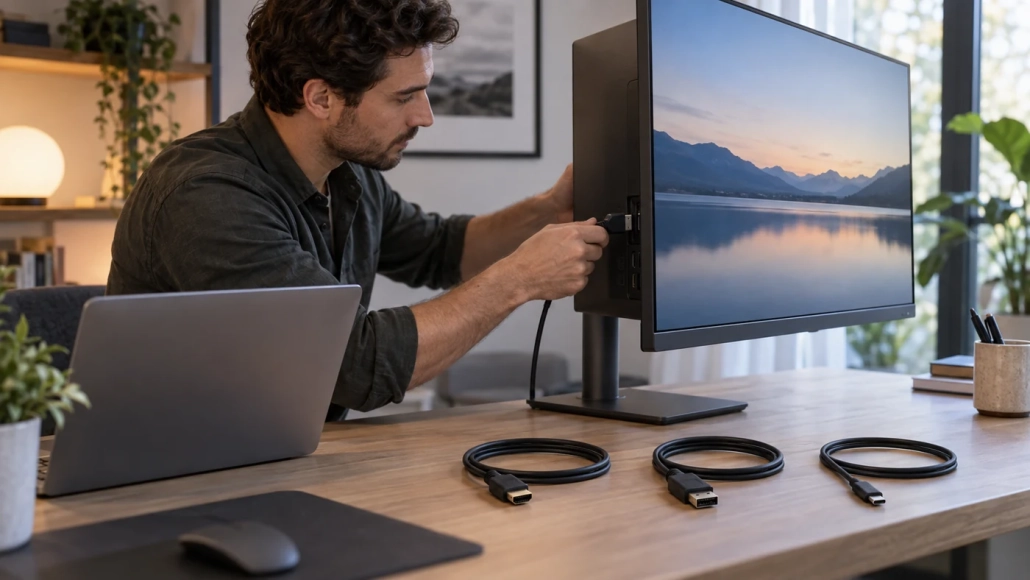
จอใหม่เปิดติดแต่ขึ้น No Signal ไม่ได้แปลว่าจอเสียทันที ปัญหาอาจอยู่ที่แหล่งสัญญาณบนจอ พอร์ตที่เลือก สายซึ่งส่งได้ไม่ครบ อะแดปเตอร์ Dock การตั้งค่า Windows หรือข้อจำกัดของคอมพิวเตอร์ การรีบแพ็กคืนก่อนแยกตัวแปรจึงอาจทำให้เสียเวลา ขณะเดียวกันการทดลองแบบสลับทุกอย่างพร้อมกันก็ทำให้ไม่รู้ว่าจุดใดเป็นสาเหตุ
คู่มือนี้ชวนทำรอบตรวจแบบทีละชั้น ตั้งแต่ไฟเลี้ยง Input สาย พอร์ต ระบบปฏิบัติการ ไปจนถึงการทดสอบข้ามอุปกรณ์ เป้าหมายคือสร้างหลักฐานพอสำหรับตัดสินใจว่าจะตั้งค่าต่อ เปลี่ยนสาย ติดต่อผู้ขาย หรือขอรับบริการ ไม่ใช่รับรองว่าจอ สาย หรือคอมพิวเตอร์รุ่นใดเข้ากันได้จากรูปร่างหัวต่อเพียงอย่างเดียว
ก่อนเริ่ม: แยก “จอมีไฟ” ออกจาก “จอได้รับภาพ”
ไฟสถานะ เมนูบนจอ หรือข้อความ No Signal บอกได้ว่าจอรับไฟและวงจรบางส่วนทำงาน แต่ยังไม่ยืนยันว่าคอมพิวเตอร์ส่งภาพมาถึง หากจอไม่มีไฟ ให้ตรวจปลั๊ก สายไฟ สวิตช์ และคู่มือของรุ่นก่อน ส่วนจอที่มีเมนูแต่ไม่มีภาพควรไล่เส้นทางสัญญาณอย่างเป็นระบบ อย่าเปิดฝาเครื่องหรือซ่อมวงจรเอง เพราะมีความเสี่ยงและอาจกระทบเงื่อนไขรับประกัน
ถ่ายภาพรุ่นเต็มของจอ คอมพิวเตอร์ Dock และสายที่ใช้อยู่ เก็บกล่อง อุปกรณ์ ใบเสร็จ และเงื่อนไขคืนสินค้าไว้ก่อน อย่าแกะสติกเกอร์หมายเลขเครื่องหรือทิ้งวัสดุป้องกันจนกว่าจะทดสอบเสร็จ แต่หลีกเลี่ยงการเผยแพร่ Serial Number หรือข้อมูลบัญชีในพื้นที่สาธารณะ
รอบที่ 1: ตรวจไฟและเลือก Input ให้ตรง
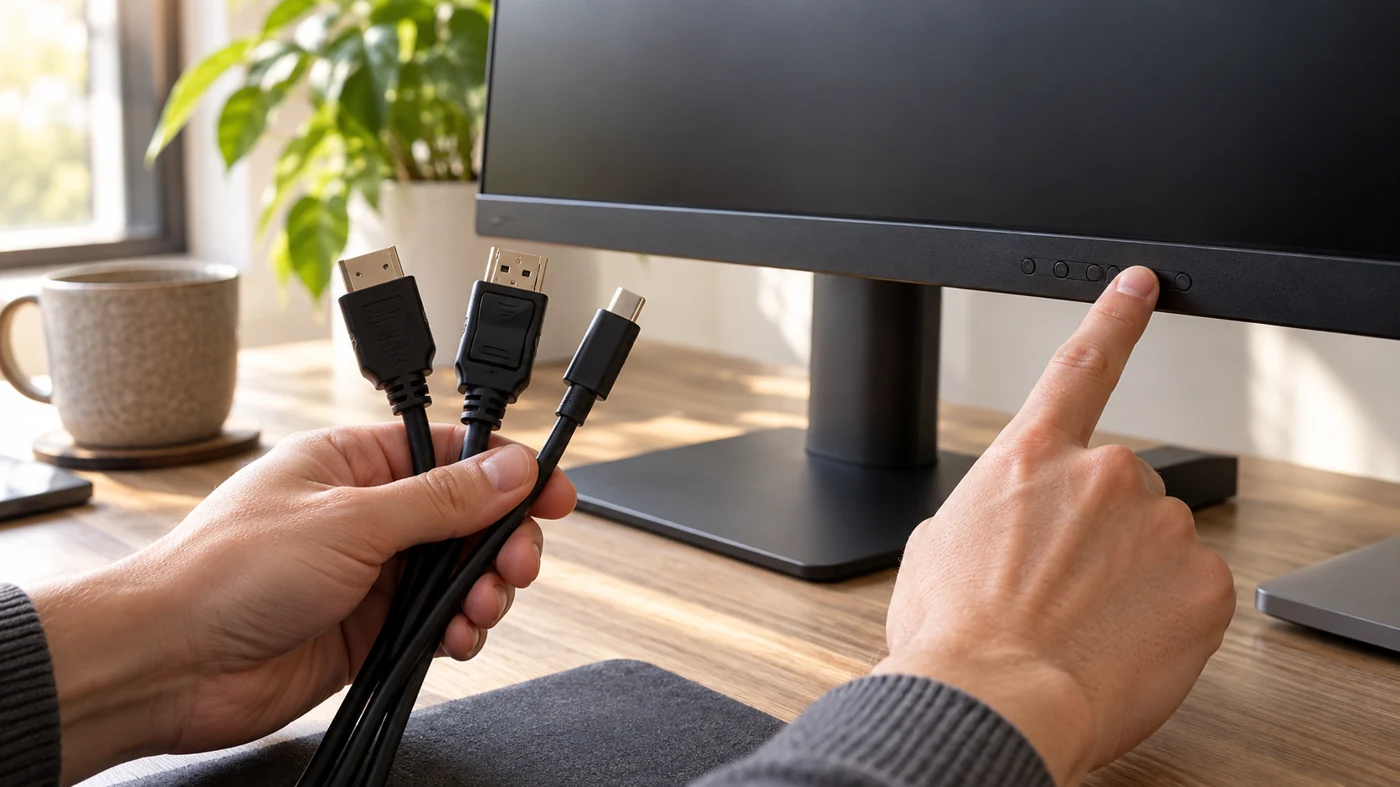
จอหลายรุ่นมี HDMI, DisplayPort และ USB-C มากกว่าหนึ่งช่อง แม้เสียบสายถูกด้าน จอก็อาจกำลังรอสัญญาณจาก Input อื่น เปิดเมนูของจอด้วยปุ่มหรือ Joystick แล้วเลือกชื่อพอร์ตที่เสียบจริง เช่น HDMI 1 ไม่ใช่ HDMI 2 ถ้ามี Auto Select ให้สังเกตว่าจอสลับถูกหรือไม่ อย่ากด Factory Reset เป็นขั้นแรก เพราะอาจลบค่าภาพหรือการตั้งค่าอื่นโดยไม่ช่วยแยกสาเหตุ
Dell แนะนำในขั้นตรวจจอให้เช็กสายที่เชื่อมจอกับคอมพิวเตอร์ให้แน่น และหากทำได้ให้ลองสายหรือพอร์ตอื่นเพื่อแยกปัญหา แนวทางนี้ใช้เป็นลำดับตรวจทั่วไปได้ แต่เมนู Self-test และความหมายของไฟสถานะต้องดูคู่มือของยี่ห้อและรุ่นจริง ไม่ควรนำสีไฟของจอรุ่นหนึ่งไปตีความแทนอีกรุ่น
บันทึกสถานะก่อนขยับสาย
- จอมีไฟหรือไม่ และเมนูบนจอเปิดได้หรือไม่
- ข้อความบนจอคือ No Signal, Cable Not Connected หรือจอดำสนิท
- Input ที่เลือกตรงกับพอร์ตใด
- สายต่อจากพอร์ตใดของคอมพิวเตอร์ ผ่านอะแดปเตอร์หรือ Dock ใด
- ก่อนหน้านี้ชุดเดียวกันเคยใช้ได้หรือเป็นการติดตั้งครั้งแรก
รอบที่ 2: อ่านความสามารถ ไม่อ่านแค่รูปทรงหัวต่อ
หัว USB-C ที่เสียบกลับด้านได้บอกชนิดขั้วต่อ แต่ไม่ได้บอกว่าพอร์ตและสายทุกเส้นรองรับภาพ ชาร์จไฟ และข้อมูลในระดับเดียวกัน USB-IF อธิบายว่า USB Type-C รองรับพลังงานและสมรรถนะหลายระดับ จึงต้องเปิดสเปกของพอร์ตบนคอมพิวเตอร์ จอ และสายว่ารองรับ DisplayPort Alternate Mode, Thunderbolt หรือมาตรฐานภาพที่ต้องการจริงหรือไม่
สาย USB-C ที่ใช้ชาร์จโทรศัพท์ได้อาจไม่ได้เป็นหลักฐานว่าส่งภาพจากโน้ตบุ๊กไปจอได้ เช่นเดียวกับพอร์ต USB-C บางช่องที่รับส่งข้อมูลหรือไฟแต่ไม่ส่งภาพ มองหาสัญลักษณ์และอ่านคู่มือของรุ่นเต็ม อย่าเดาจากตำแหน่งพอร์ตหรือโฆษณาของรุ่นชื่อใกล้เคียง หากใช้สายแปลง ให้ตรวจทิศทางด้วย เพราะอะแดปเตอร์บางแบบทำงานเพียงทิศเดียว
ทำ Cable Card หนึ่งบรรทัดต่อหนึ่งเส้น
เขียนหัวต้นทาง หัวปลายทาง รุ่นหรือข้อความบนสาย ความยาว และงานที่เคยทดสอบผ่าน แยก “ชาร์จได้” “ส่งข้อมูลได้” และ “ส่งภาพได้” ออกจากกัน หากไม่มีข้อมูลบนสาย อย่าเติมความสามารถจากความจำ ให้จัดเป็นสายไม่ทราบสเปกจนกว่าจะตรวจเอกสารหรือทดสอบกับชุดที่รู้ผลแน่นอน
รอบที่ 3: ลดระบบให้เหลือเส้นทางสั้นที่สุด
ถอด Dock, Hub, KVM, ตัวแยกสัญญาณ และอะแดปเตอร์ที่ไม่จำเป็น แล้วต่อคอมพิวเตอร์หนึ่งเครื่องเข้าจอหนึ่งจอโดยตรงด้วยสายหนึ่งเส้น ปิดอุปกรณ์ก่อนถอดเสียบเมื่อคู่มือกำหนด และจับที่หัวต่อแทนการดึงสาย การลดชิ้นส่วนช่วยแยกว่าปัญหาอยู่ในเส้นทางตรงหรือเกิดเมื่อเพิ่มตัวกลาง
Microsoft แนะนำให้เริ่มจากการตรวจฮาร์ดแวร์พื้นฐาน เช่น ทำให้สายแน่น ลองเปลี่ยนสาย ลองจอกับระบบอื่น และถ้ามีพอร์ตภาพมากกว่าหนึ่งช่องให้ลองช่องอื่น หลักนี้ควรทำทีละข้อและจดผล ไม่ใช่สลับสาย พอร์ต และ Dock พร้อมกัน เพราะผลสำเร็จครั้งเดียวจะย้อนหาต้นเหตุไม่ได้
สำหรับ Desktop ที่มีการ์ดจอแยก ให้ตรวจคู่มือว่าเสียบเข้าชุดพอร์ตของการ์ดจอหรือพอร์ตบน Mainboard การเสียบได้ทางกายภาพไม่รับรองว่าพอร์ตนั้นถูกเปิดใช้ในระบบปัจจุบัน ส่วนโน้ตบุ๊กที่มีหลาย USB-C ต้องตรวจว่าสัญลักษณ์และสเปกแต่ละช่องเหมือนกันหรือไม่
รอบที่ 4: ให้ Windows ตรวจพบและเลือกโหมดแสดงผล
เมื่อเส้นทางสายถูกต้องแล้ว กด Windows + P และเลือก Duplicate หรือ Extend ตามงาน หากจอยังไม่ปรากฏ ให้เปิด Settings > System > Display > Multiple displays แล้วใช้ Detect ตามแนวทางของ Microsoft ตรวจว่าระบบเห็นจอกี่จอ และกด Identify เพื่อจับคู่หมายเลขกับตำแหน่งจริง
ถ้าระบบเห็นจอแต่ภาพผิด ให้เริ่มจากความละเอียดและ Refresh Rate ที่ระบบแนะนำก่อน ไม่ควรกระโดดไปค่าที่สูงที่สุดโดยยังไม่รู้ว่าสาย พอร์ต และจอรองรับร่วมกันหรือไม่ การรองรับความละเอียดสูงอย่างเดียวไม่ได้รับรอง Refresh Rate, HDR หรือคุณสมบัติอื่น ต้องดูค่าร่วมของอุปกรณ์ทั้งเส้นทาง
อย่าอัปเดตทุกอย่างโดยไม่มีจุดย้อนกลับ
ถ้าปัญหาเริ่มหลังอัปเดต Driver หรือระบบ ให้บันทึกวัน เวลา และเวอร์ชันก่อนเปลี่ยนเพิ่ม ใช้ Driver จากผู้ผลิตเครื่อง การ์ดจอ หรือระบบปฏิบัติการที่เชื่อถือได้ หลีกเลี่ยงเว็บไซต์รวม Driver ที่ไม่ทราบแหล่ง และอย่าอัปเดต BIOS เพียงเพราะจอไม่มีภาพโดยยังไม่ตรวจสายกับ Input เพราะเป็นขั้นตอนที่มีผลกระทบสูงกว่าและต้องทำตามคู่มือรุ่นจริง
รอบที่ 5: ทดสอบไขว้ทีละตัวแปร
คงจอ พอร์ต และคอมพิวเตอร์ไว้ แล้วเปลี่ยนสายเพียงเส้นเดียว จากนั้นจึงลองจอกับอีกระบบที่รู้ผลและได้รับอนุญาต วิธีนี้ช่วยแยกว่าสิ่งใดน่าสงสัยโดยไม่สรุปว่าสายหรือจอเสียจากการทดลองครั้งเดียว หากจอไม่ทำงานกับหลายชุดที่รู้ว่าใช้ได้ ให้เก็บผลและติดต่อผู้ขาย
Decision Tree แบบสั้น
- ไม่มีไฟและไม่มีเมนู: ตรวจไฟ สายไฟ ปลั๊ก สวิตช์ และคู่มือ หยุดหากมีกลิ่นไหม้ เสียงผิดปกติ หรือความร้อนสูง
- มีเมนูแต่ No Signal: เลือก Input ให้ตรง ทำเส้นทางตรงหนึ่งสาย และตรวจพอร์ตส่งภาพ
- Windows เห็นจอแต่จอดำ: ตรวจโหมดแสดงผล ความละเอียด Refresh Rate และสายที่รองรับค่าร่วม
- ใช้ได้เมื่อเปลี่ยนสาย: ตรวจสเปกและสถานะสายเดิม ไม่ตีความว่าสายทุกเส้นหัวเหมือนกันทำงานเหมือนกัน
- ใช้ได้เมื่อตัด Dock: ตรวจไฟเลี้ยง Firmware ข้อจำกัดจอ และพอร์ตของ Dock ตามคู่มือ
- จอไม่ทำงานกับหลายระบบที่รู้ผล: เก็บหลักฐานและติดต่อผู้ขายภายในช่วงคืนหรือรับประกัน
คำถามที่พบบ่อย
เสียบ USB-C แล้วชาร์จเข้า แต่จอไม่ขึ้น แปลว่าจอเสียไหม
ยังสรุปไม่ได้ การชาร์จเข้าแสดงเพียงว่ามีเส้นทางจ่ายไฟบางส่วน ต้องตรวจว่าพอร์ตต้นทาง สาย และจอรองรับวิดีโอร่วมกันหรือไม่ รวมถึงเลือก Input ถูกต้อง
สาย HDMI ใหม่ทุกเส้นให้ความละเอียดเท่ากันไหม
ไม่ควรสรุปจากความใหม่หรือหัวต่อ ต้องดูสเปกสาย ความยาว พอร์ตต้นทาง พอร์ตจอ และค่าที่อุปกรณ์รองรับร่วมกัน เริ่มจากค่ามาตรฐานที่ใช้ได้ก่อนแล้วค่อยปรับ
ใช้ HDMI Splitter ต่อสองจอแบบ Extend ได้ไหม
ตัวแยกทั่วไปมักทำซ้ำสัญญาณเดียว ไม่ได้สร้างจออิสระสองจอ Microsoft ระบุว่าการใช้ Display Splitter ไม่ทำให้ Extend เป็นสัญญาณอิสระ ต้องตรวจความสามารถของการ์ดจอ Dock หรืออะแดปเตอร์ที่ออกแบบสำหรับหลายจอ
ควรหยุดทดลองเมื่อไร
หยุดทันทีเมื่อมีกลิ่นไหม้ ประกายไฟ สายหรือหัวต่อร้อนผิดปกติ พอร์ตหลวมเสียหาย ของเหลว หรือเสียงผิดปกติ ถอดไฟอย่างปลอดภัยและติดต่อผู้เชี่ยวชาญ ไม่เปิดฝาจอหรือ Power Adapter เอง
สรุป: เปลี่ยนทีละตัวแปร แล้วตัดสินจากหลักฐาน
การแก้ No Signal ที่มีประสิทธิภาพเริ่มจากแยกไฟออกจากภาพ เลือก Input ให้ตรง ตรวจความสามารถของพอร์ตและสาย ลดระบบเหลือเส้นทางตรง ให้ Windows ตรวจพบ แล้วทดสอบไขว้ทีละตัวแปร รูปร่าง USB-C หรือ HDMI เพียงอย่างเดียวไม่รับรองความสามารถ และการมีไฟไม่ได้แปลว่ามีสัญญาณภาพ เมื่อบันทึกผลครบ เราจะรู้ว่าควรเปลี่ยนสาย ปรับระบบ ติดต่อผู้ขาย หรือใช้สิทธิ์รับประกันโดยไม่เดาสุ่ม
หากต้องการสำรวจจอ สาย หรืออุปกรณ์คอมพิวเตอร์เพิ่มเติม สามารถ เปิดดูหมวดสินค้าบน Thisshop แล้วตรวจรุ่น พอร์ต สเปกสาย ความละเอียด Refresh Rate เงื่อนไขผ่อนชำระ การจัดส่ง และการคืนสินค้าจากหน้ารายการจริงก่อนตัดสินใจ ลิงก์นี้เป็นหน้ารวม ไม่รับรองว่าสินค้าที่กล่าวถึงมีจำหน่ายหรือเข้ากับอุปกรณ์ของคุณ


