
ต่อเน็ตได้ยังไม่จบ: ตั้งค่าเราเตอร์ใหม่ 7 ขั้นก่อนเชื่อมทั้งบ้าน
เว็บไซต์อาจได้รับค่าตอบแทนจากลิงก์บางรายการ
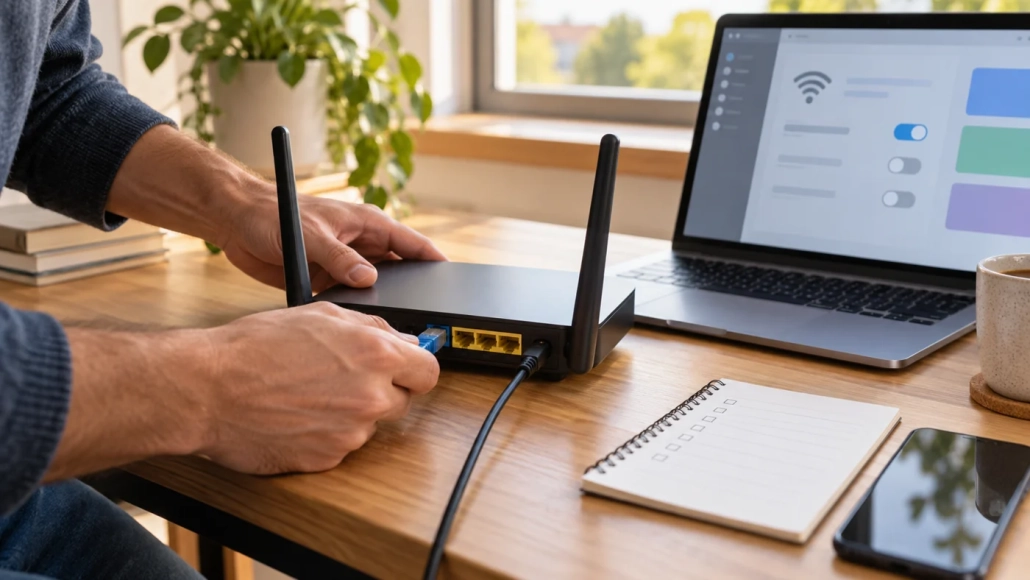
การต่อเราเตอร์ใหม่ให้โทรศัพท์เปิดเว็บได้ยังไม่เท่ากับตั้งค่าระบบเสร็จ เพราะอุปกรณ์หนึ่งเครื่องมีทั้งรหัสสำหรับเข้า Wi‑Fi และรหัสผู้ดูแลที่ใช้เปลี่ยนค่าของเราเตอร์ หากปล่อยค่าเริ่มต้นไว้หรือรีบเชื่อมอุปกรณ์ทุกชิ้นก่อนบันทึกข้อมูลสำคัญ เราอาจกลับมาแก้ปัญหาได้ยากในภายหลัง บทความนี้ชวนทำ รอบตั้งค่าเราเตอร์ใหม่ แบบเป็นลำดับ ตั้งแต่จดสถานะเดิม เปลี่ยนข้อมูลสำคัญ อัปเดตระบบ ไปจนถึงทดสอบเครือข่ายหลักและเครือข่ายแขก โดยไม่อ้างว่าเมนูของทุกยี่ห้อเหมือนกัน
ก่อนเริ่ม: แยกอุปกรณ์และหน้าที่ให้ถูก
บ้านบางแห่งมีอุปกรณ์จากผู้ให้บริการอินเทอร์เน็ตหนึ่งกล่องและเราเตอร์ส่วนตัวอีกหนึ่งกล่อง บางรุ่นรวมโมเด็ม เราเตอร์ และจุดกระจาย Wi‑Fi ไว้ด้วยกัน ก่อนถอดสายให้ถ่ายภาพด้านหลัง เห็นตำแหน่งสายและไฟสถานะ จดชื่อรุ่นเต็ม และเก็บข้อมูลติดต่อผู้ให้บริการไว้ หากอุปกรณ์เป็นของเช่าหรือถูกจัดการจากระยะไกล ควรตรวจข้อจำกัดกับผู้ให้บริการก่อนรีเซ็ตหรือเปลี่ยนโหมด
เตรียมคอมพิวเตอร์หรือโทรศัพท์ที่เชื่อถือได้หนึ่งเครื่อง สายเครือข่ายถ้ามี สมุดบันทึกที่เก็บในที่ปลอดภัย และคู่มือของรุ่นจริง อย่าถ่ายหรือส่งสติกเกอร์ใต้เครื่องลงกลุ่มแชตสาธารณะ เพราะอาจมีชื่อเครือข่าย รหัสเริ่มต้น หมายเลขเครื่อง หรือ QR code ที่ไม่ควรเผยแพร่
ทำแผนย้อนกลับก่อนเปลี่ยนค่า
บันทึกว่าก่อนเปลี่ยนมีอุปกรณ์ใดเชื่อมต่อได้บ้าง อินเทอร์เน็ตเข้าจากพอร์ตใด และมีบริการพิเศษ เช่น โทรศัพท์บ้าน กล่องทีวี กล้อง หรือระบบบ้านอัจฉริยะหรือไม่ ถ้าหน้าจอผู้ดูแลมีฟังก์ชันสำรองการตั้งค่า ให้ตรวจคู่มือก่อนใช้ เพราะไฟล์สำรองอาจมีข้อมูลที่ต้องเก็บเป็นความลับ และไฟล์จากเฟิร์มแวร์คนละรุ่นอาจใช้คืนค่าไม่ได้
อย่ากด Factory Reset เป็นขั้นแรกเมื่อเพียงจำรหัสไม่ได้ การรีเซ็ตอาจลบค่าจากผู้ให้บริการและทำให้อุปกรณ์ที่พึ่งพาเครือข่ายหยุดทำงาน ควรใช้ช่องทางกู้คืนที่ผู้ผลิตหรือผู้ให้บริการระบุ หากต้องรีเซ็ตจริง ให้รู้ก่อนว่าจะตั้งค่าอินเทอร์เน็ตกลับอย่างไรและมีใครได้รับผลกระทบบ้าง
ขั้นที่ 1: เข้าหน้าผู้ดูแลผ่านวิธีของรุ่นนั้น
ใช้ที่อยู่ แอป หรือชื่อโฮสต์จากคู่มือและฉลากของอุปกรณ์จริง ไม่ค้นหาเลข IP ทั่วไปแล้วกรอกตามบทความสุ่ม ตรวจว่าโทรศัพท์หรือคอมพิวเตอร์กำลังเชื่อมกับเราเตอร์ตัวที่ต้องการ ไม่ได้สลับไปใช้ข้อมูลมือถือหรือ Wi‑Fi ข้างบ้าน หากเบราว์เซอร์เตือนเรื่องใบรับรองหรือพาไปหน้าที่ไม่คุ้นเคย ให้หยุดและตรวจคู่มือก่อนใส่รหัส
เมื่อเข้าได้แล้ว อย่าเปิด Remote Management เพื่อให้ตั้งค่าจากนอกบ้านเพียงเพราะสะดวก FTC แนะนำให้ปิดการจัดการระยะไกลเมื่อไม่ใช้ และ CISA ก็แนะนำให้จำกัดการดูแลจากอินเทอร์เน็ต การตั้งค่านี้อาจใช้ชื่อ Remote Access, Web Access from WAN หรือ Cloud Administration ต่างกัน จึงต้องเทียบกับเอกสารของรุ่นนั้นก่อนเปลี่ยน
ขั้นที่ 2: เปลี่ยนรหัสผู้ดูแลและรหัส Wi‑Fi แยกกัน
FTC แยกชัดว่ารหัส Wi‑Fi ใช้ให้เครื่องลูกข่ายเข้าเครือข่าย ส่วนรหัสผู้ดูแลใช้เข้าหน้าควบคุมและเปลี่ยนค่าของเราเตอร์ จึงควรตั้งเป็นคนละชุด ไม่ใช้ซ้ำกับอีเมล ธนาคาร หรือบัญชีอื่น และไม่ใส่ชื่อ บ้านเลขที่ เบอร์โทร หรือยี่ห้อเราเตอร์ลงในรหัส
บันทึกสองรายการโดยไม่ทำให้คนในบ้านสับสน
- ชื่อเครือข่ายและรหัส Wi‑Fi: แจกเฉพาะคนหรืออุปกรณ์ที่ต้องเชื่อม
- ชื่อผู้ใช้และรหัสผู้ดูแล: เก็บเฉพาะผู้ที่รับผิดชอบการตั้งค่า
- ที่เก็บ: ใช้ตัวจัดการรหัสผ่านหรือบันทึกออฟไลน์ที่ควบคุมการเข้าถึงได้
- วันที่เปลี่ยน: จดไว้เพื่อวิเคราะห์เมื่ออุปกรณ์เก่าหลุดหลังการตั้งค่า
หลังเปลี่ยนรหัสผู้ดูแล ให้ออกจากระบบแล้วลองเข้าใหม่หนึ่งครั้งก่อนทำขั้นถัดไป วิธีนี้ช่วยจับความผิดพลาดจากการพิมพ์หรือการบันทึกทันที ไม่ควรทิ้งเซสชันผู้ดูแลเปิดค้างบนเครื่องที่คนอื่นใช้ร่วมกัน และเมื่อเสร็จงานให้กดออกจากระบบ ไม่ใช่เพียงปิดแท็บ
ขั้นที่ 3: เปลี่ยนชื่อเครือข่ายโดยไม่เปิดเผยตัวตน
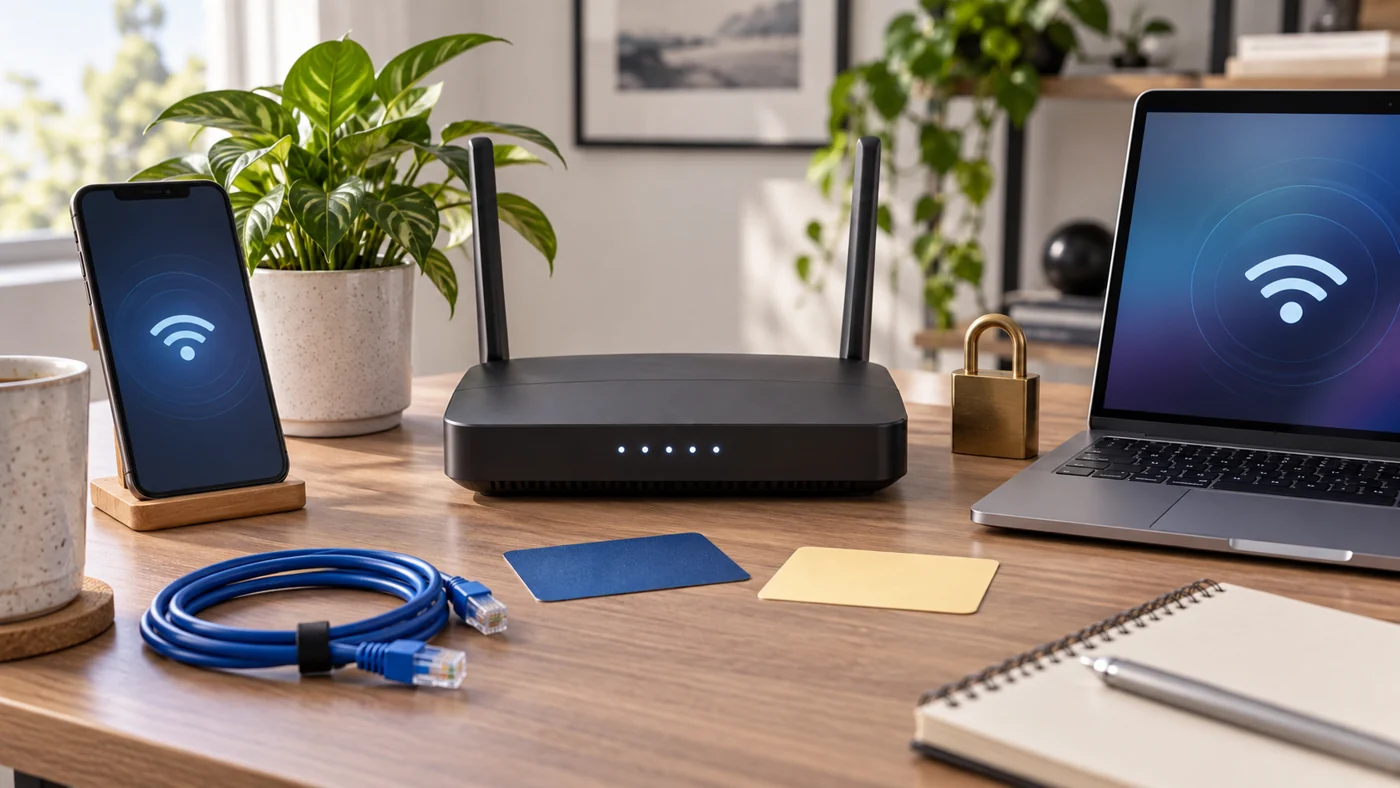
ชื่อเครือข่ายเริ่มต้นอาจบอกยี่ห้อหรือรุ่นได้ FTC และ CISA จึงแนะนำให้เปลี่ยนเป็นชื่อที่ไม่ผูกกับชื่อบุคคล ที่อยู่ หรือข้อมูลระบุตัวตน
หากแยกย่าน 2.4 GHz และ 5 GHz เป็นคนละชื่อ ให้จดเหตุผลและอุปกรณ์ที่ต้องใช้แต่ละย่าน บางบ้านเหมาะกับชื่อเดียวเพื่อให้ระบบเลือกเอง ขณะที่อุปกรณ์เก่าบางชิ้นต้องการขั้นตอนเฉพาะ ไม่มีรูปแบบเดียวที่ดีที่สุดสำหรับทุกบ้าน จึงควรยึดคู่มือและทดสอบกับอุปกรณ์จริง
ขั้นที่ 4: ตรวจการเข้ารหัสและอัปเดตเฟิร์มแวร์
FTC แนะนำ WPA3 Personal หรือ WPA2 Personal และระบุว่า WEP กับ WPA รุ่นเก่าไม่ปลอดภัย หากหน้าเราเตอร์มีหลายตัวเลือก ให้เลือกตามความสามารถของรุ่นและอุปกรณ์ที่ต้องใช้จริง หากอุปกรณ์เก่าเชื่อมไม่ได้ อย่าลดความปลอดภัยทั้งบ้านโดยอัตโนมัติ ให้ตรวจการอัปเดต แยกเครือข่าย หรือพิจารณาเปลี่ยนอุปกรณ์ตามความเหมาะสม
เปิดหน้าสถานะเฟิร์มแวร์ จดเวอร์ชันปัจจุบัน แล้วใช้ฟังก์ชันอัปเดตในตัวหรือไฟล์จากเว็บไซต์ผู้ผลิตของรุ่นตรงเท่านั้น CISA แนะนำให้ตรวจอัปเดตเป็นประจำและเปิดอัปเดตอัตโนมัติหากรองรับ ระหว่างอัปเดตอย่าถอดไฟหรือปิดเครื่อง และอย่าใช้ไฟล์จากรุ่นชื่อคล้ายกัน เพราะความเสียหายอาจทำให้เราเตอร์บูตไม่ได้
ขั้นที่ 5: ปิดฟังก์ชันที่ไม่ใช้โดยไม่สุ่มปิดทุกอย่าง
FTC ยกตัวอย่าง Remote Management, WPS และ UPnP ว่าเป็นฟังก์ชันสะดวกที่อาจลดความปลอดภัย ส่วน CISA แนะนำให้ปิด WPS และ Remote Management การตัดสินใจควรดูว่าระบบบ้านต้องพึ่งฟังก์ชันใด หากไม่รู้ว่าอุปกรณ์ใดใช้ UPnP ให้จดสถานะเดิม ปิดทีละรายการ แล้วทดสอบบริการสำคัญแทนการเปลี่ยนพร้อมกันหลายค่า
เปิด Firewall ของเราเตอร์ถ้ามีและคู่มือระบุให้ใช้ แต่อย่าเปิดพอร์ตจากอินเทอร์เน็ตเพื่อแก้ปัญหาเกม กล้อง หรือเซิร์ฟเวอร์โดยไม่เข้าใจผลกระทบ การ Port Forwarding, DMZ host และ Remote Access เปลี่ยนขอบเขตการเข้าถึงจากภายนอก หากจำเป็นต้องใช้ ควรยึดเอกสารของบริการและจำกัดปลายทางเท่าที่จำเป็น
ขั้นที่ 6: สร้างเครือข่ายแขกและแบ่งอุปกรณ์เท่าที่รองรับ
FTC แนะนำ Guest Network เพราะช่วยลดจำนวนคนที่รู้รหัสเครือข่ายหลักและแยกอุปกรณ์ของผู้มาเยือนออกจากอุปกรณ์ในบ้าน ตั้งชื่อและรหัสใหม่ที่ไม่ซ้ำกับเครือข่ายหลัก แล้วตรวจตัวเลือกว่าผู้ใช้เครือข่ายแขกมองเห็นกันเองหรือเข้าถึงอุปกรณ์ภายในได้หรือไม่ ชื่อเมนูและระดับการแยกต่างกันตามรุ่น จึงต้องทดสอบจริง
ขั้นที่ 7: ทดสอบแบบเปลี่ยนทีละตัวแปร
- ออกจากหน้าผู้ดูแลแล้วเข้าใหม่ด้วยรหัสชุดใหม่
- เชื่อมโทรศัพท์กับชื่อเครือข่ายใหม่และเปิดเว็บไซต์ทั่วไป
- ปิด–เปิด Wi‑Fi บนโทรศัพท์เพื่อดูว่ากลับมาเชื่อมได้
- เชื่อมคอมพิวเตอร์และทดสอบงานหลัก เช่น ประชุมหรือพิมพ์เอกสาร
- เข้าเครือข่ายแขกด้วยอีกเครื่องและตรวจว่าใช้อินเทอร์เน็ตได้
- ตรวจว่าอุปกรณ์สำคัญ เช่น กล้อง เครื่องพิมพ์ หรือกล่องทีวี ยังทำงานตามต้องการ
- รีสตาร์ตเราเตอร์ตามคู่มือหนึ่งรอบ แล้วทดสอบซ้ำหลังไฟสถานะนิ่ง
เมื่อมีปัญหา ให้บันทึกอุปกรณ์ เวลา ย่านความถี่ ชื่อเครือข่าย และขั้นตอนล่าสุด อย่ารีเซ็ตทั้งระบบทันที หากเครื่องเดียวมีปัญหาให้ตรวจการลืมเครือข่ายเดิม การอัปเดตระบบ และความเข้ากันได้ก่อน หากทุกเครื่องหลุดพร้อมกันให้ตรวจไฟ สายขาเข้า และสถานะบริการจากผู้ให้บริการ
ข้อผิดพลาดที่พบบ่อยในรอบติดตั้ง
- ใช้รหัสเดียวกันกับ Wi‑Fi และหน้าผู้ดูแล
- เก็บรหัสไว้ในภาพสติกเกอร์ที่แชร์ให้หลายคน
- เปลี่ยนหลายค่าแล้วไม่จดว่าอะไรทำให้อุปกรณ์หลุด
- อัปเดตด้วยไฟล์ของรุ่นใกล้เคียงแทนรุ่นตรง
- เปิด Remote Management หรือ DMZ เพื่อความสะดวกชั่วคราวแล้วลืมปิด
- เชื่อว่าการซ่อนชื่อเครือข่ายทดแทนรหัสที่ดีและการเข้ารหัสได้
- ทิ้งบัญชีผู้ดูแลค้างบนเบราว์เซอร์ของเครื่องส่วนกลาง
คำถามพบบ่อย
รหัส Wi‑Fi กับรหัสผู้ดูแลใช้ชุดเดียวกันได้ไหม?
ไม่ควรใช้ซ้ำ เพราะหน้าที่ต่างกัน ผู้มาเยือนอาจจำเป็นต้องรู้รหัส Wi‑Fi แต่ไม่ควรได้สิทธิ์เปลี่ยนค่าเราเตอร์ การแยกสองชุดช่วยจำกัดผลกระทบเมื่อรหัสหนึ่งถูกเปิดเผย
เปลี่ยนชื่อ Wi‑Fi แล้วอุปกรณ์เดิมจะเชื่อมต่อเองไหม?
โดยทั่วไปอุปกรณ์จะมองเป็นเครือข่ายใหม่และต้องเลือกชื่อพร้อมใส่รหัสอีกครั้ง แต่พฤติกรรมขึ้นกับอุปกรณ์ ควรวางลำดับย้ายทีละกลุ่มและเริ่มจากอุปกรณ์ที่กู้คืนง่าย
ถ้ามีแค่ WPA หรือ WEP ควรทำอย่างไร?
FTC แนะนำให้ลองอัปเดตซอฟต์แวร์ของเราเตอร์แล้วตรวจใหม่ หากยังไม่มี WPA2 หรือ WPA3 ให้พิจารณาเราเตอร์ที่ใหม่กว่า โดยตรวจความเข้ากันได้กับบริการอินเทอร์เน็ตและอุปกรณ์ก่อนซื้อ
ต้องรีเซ็ตโรงงานทุกครั้งที่เปลี่ยนเราเตอร์หรือไม่?
ไม่จำเป็น การรีเซ็ตเป็นเครื่องมือแก้ปัญหาเฉพาะกรณีและอาจลบค่าที่ต้องใช้ ควรทำตามคู่มือของรุ่นหรือคำแนะนำผู้ให้บริการ พร้อมมีข้อมูลสำหรับตั้งค่ากลับก่อนเริ่ม
สรุป: ให้การเชื่อมต่อเป็นเพียงจุดเริ่ม ไม่ใช่เส้นชัย
รอบตั้งค่าเราเตอร์ใหม่ที่ตรวจสอบได้ควรแยกรหัส Wi‑Fi จากรหัสผู้ดูแล เปลี่ยนชื่อเครือข่ายที่ไม่เปิดเผยตัวตน เลือกการเข้ารหัสที่เหมาะสม อัปเดตเฟิร์มแวร์ ปิดฟังก์ชันที่ไม่ใช้ สร้างเครือข่ายแขกเมื่อรองรับ และทดสอบทีละขั้น หากกำลังหาเราเตอร์หรืออุปกรณ์เครือข่ายใหม่ ให้จดรุ่นบริการอินเทอร์เน็ต จำนวนอุปกรณ์ พื้นที่ใช้งาน และฟังก์ชันที่ต้องการก่อนเปรียบเทียบสินค้า ไม่ควรตัดสินจากจำนวนเสาหรือคำโฆษณาเพียงอย่างเดียว


