
สาย USB-C หัวเหมือนกันแต่ทำงานไม่เท่ากัน: เช็กชาร์จ ข้อมูล และภาพก่อนซื้อ
เว็บไซต์อาจได้รับค่าตอบแทนจากลิงก์บางรายการ
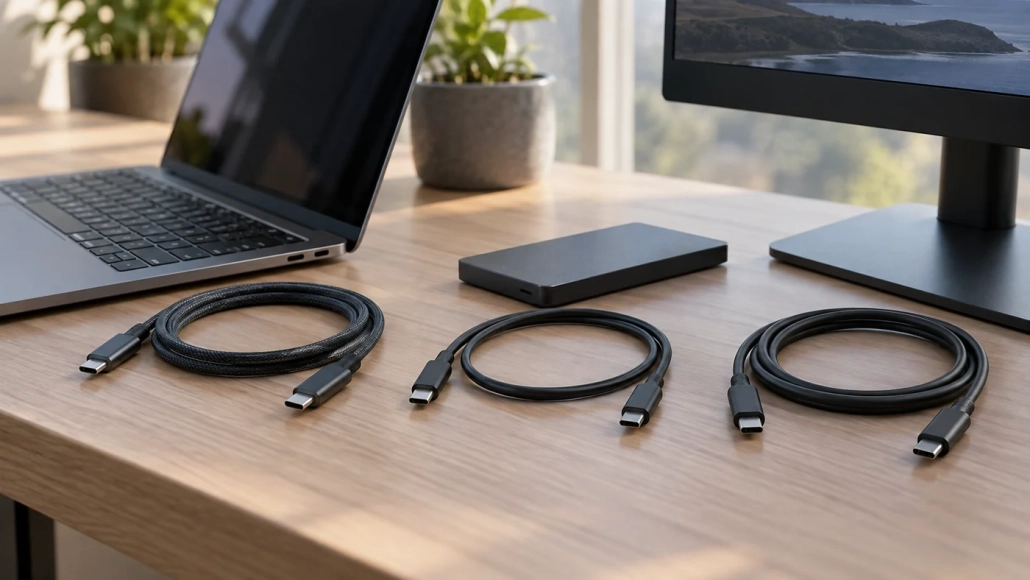
หัวสายที่เสียบเข้าพอร์ต USB-C ได้เหมือนกัน ไม่ได้แปลว่าสายทุกเส้นทำงานเหมือนกัน บางเส้นออกแบบมาเน้นชาร์จ บางเส้นส่งข้อมูลได้แต่ความเร็วต่างกัน และบางเส้นไม่รองรับการต่อจอ แม้รูปร่างภายนอกจะคล้ายกันมาก การซื้อจากคำว่า “USB-C” เพียงคำเดียวจึงเสี่ยงได้สายที่เสียบได้แต่ทำงานไม่ครบตามที่ต้องการ
ทางที่ปลอดภัยกว่าคือแยกโจทย์ออกเป็นสามช่อง ได้แก่ กำลังชาร์จ ความเร็วข้อมูล และการส่งภาพ แล้วตรวจทั้งอุปกรณ์ต้นทาง อุปกรณ์ปลายทาง และสายเส้นนั้น บทความนี้เป็นคู่มืออ่านสเปกและทดสอบหลังรับของ ไม่ใช่การรับรองสายรุ่นใด และรูปลักษณ์ของหัวต่อเพียงอย่างเดียวบอกความสามารถภายในไม่ได้
USB-C บอก “รูปหัวต่อ” ก่อนบอกความสามารถ
จุดเด่นที่มองเห็นง่ายของ USB Type-C คือเสียบกลับด้านได้ แต่ระบบนี้รองรับระดับพลังงานและประสิทธิภาพได้หลายแบบ นั่นหมายความว่าหัวต่อทรงเดียวกันอาจอยู่บนสายที่มีโครงสร้างและขีดจำกัดต่างกัน สิ่งที่ต้องอ่านต่อจึงไม่ใช่แค่ว่าเป็น Type-C หรือไม่ แต่คือสายรองรับมาตรฐานใดในงานที่เราจะใช้จริง
อย่าใช้ความหนา สี ปลอกถัก หรือราคาตัดสินความสามารถ สายหนาอาจแข็งแรงหรือบรรจุตัวนำมากขึ้น แต่ภาพภายนอกไม่ยืนยันอัตราข้อมูล กำลังไฟ หรือโหมดภาพ เช่นเดียวกับสายที่ชาร์จโทรศัพท์ได้ ไม่ได้พิสูจน์ว่าจะถ่ายวิดีโอจาก SSD หรือขับจอภายนอกได้ตามที่หวัง
เริ่มจากเขียนงานหลักของสายหนึ่งเส้น
งานที่ 1: ชาร์จอุปกรณ์
จดว่าอุปกรณ์ต้องการกำลังชาร์จสูงสุดเท่าไร และอะแดปเตอร์จ่ายได้เท่าไร จากนั้นหาค่ากำลังที่สายรองรับจากหน้าสเปกหรือฉลากของรุ่นจริง ระบบจะทำงานตามข้อจำกัดขององค์ประกอบที่ต่ำกว่า จึงไม่ควรซื้อสายกำลังสูงแล้วสรุปว่าโทรศัพท์หรือโน้ตบุ๊กจะรับไฟสูงสุดนั้นทันที อุปกรณ์และอะแดปเตอร์ต้องรองรับการเจรจากำลังที่เกี่ยวข้องด้วย
ถ้าหน้าสินค้าระบุเพียง “Fast Charge” โดยไม่มีหน่วยวัตต์ รุ่นสาย หรือมาตรฐานที่ตรวจย้อนกลับได้ ให้ถือว่าข้อมูลยังไม่ครบ อย่าเติมตัวเลขจากรีวิวของสายหน้าตาคล้ายกัน และอย่าใช้ข้อความกำลังชาร์จบนอะแดปเตอร์เป็นหลักฐานความสามารถของสายที่ขายแยก
งานที่ 2: โอนไฟล์
สายชาร์จอาจส่งข้อมูลได้เพียงระดับพื้นฐาน ขณะที่งานย้ายวิดีโอหรือสำรองไฟล์จาก SSD ต้องพิจารณาอัตราข้อมูลของทั้งสาย พอร์ต และไดรฟ์ ตัวอย่างจาก Apple แยกสายชาร์จ USB-C ที่ส่งข้อมูลจำกัดไว้ต่างจากสาย Thunderbolt ซึ่งรองรับข้อมูลระดับสูงกว่า จึงเห็นได้ชัดว่าคำว่า USB-C บนหัวต่อยังไม่พอสำหรับการคาดการณ์เวลาโอนไฟล์
ก่อนซื้อให้หาค่าที่เขียนเป็น Mbps หรือ Gbps และอ่านชื่อมาตรฐานเต็มตามหน้าผู้ผลิต ถ้าอุปกรณ์รองรับเร็วแต่สายช้ากว่า ความเร็วจะถูกจำกัดโดยสาย หากสายเร็วแต่อุปกรณ์หรือพอร์ตช้ากว่า ผลก็ไม่เพิ่มขึ้นตามตัวเลขบนสาย อย่าตัดสินจากการที่ไดรฟ์ปรากฏในระบบเพียงอย่างเดียว เพราะการมองเห็นอุปกรณ์ไม่เท่ากับวิ่งได้ตามความเร็วเป้าหมาย
งานที่ 3: ต่อจอภาพ
การชาร์จและการโอนไฟล์สำเร็จไม่ได้รับรองว่าสายส่งภาพได้ ต้องตรวจว่าพอร์ตต้นทางรองรับการส่งสัญญาณภาพ อุปกรณ์ปลายทางรับรูปแบบนั้น และสายรองรับเส้นทางสัญญาณที่ต้องใช้ หากต่อผ่าน Dock หรือ Adapter ต้องอ่านสเปกของอุปกรณ์กลางเพิ่มอีกชั้น ไม่ควรโทษสายทันทีเมื่อจอไม่ขึ้น
จดความละเอียด อัตรารีเฟรช และรูปแบบการต่อที่ต้องการตามอุปกรณ์จริง แต่ไม่ซื้อจากตัวเลขสูงสุดเพียงค่าเดียว ข้อความ “รองรับ 4K” อาจมีเงื่อนไขด้านรีเฟรช โหมดสี จำนวนจอ หรือระบบปฏิบัติการ จึงควรเปิดคู่มือของคอมพิวเตอร์ จอ และอุปกรณ์แปลงประกอบกัน
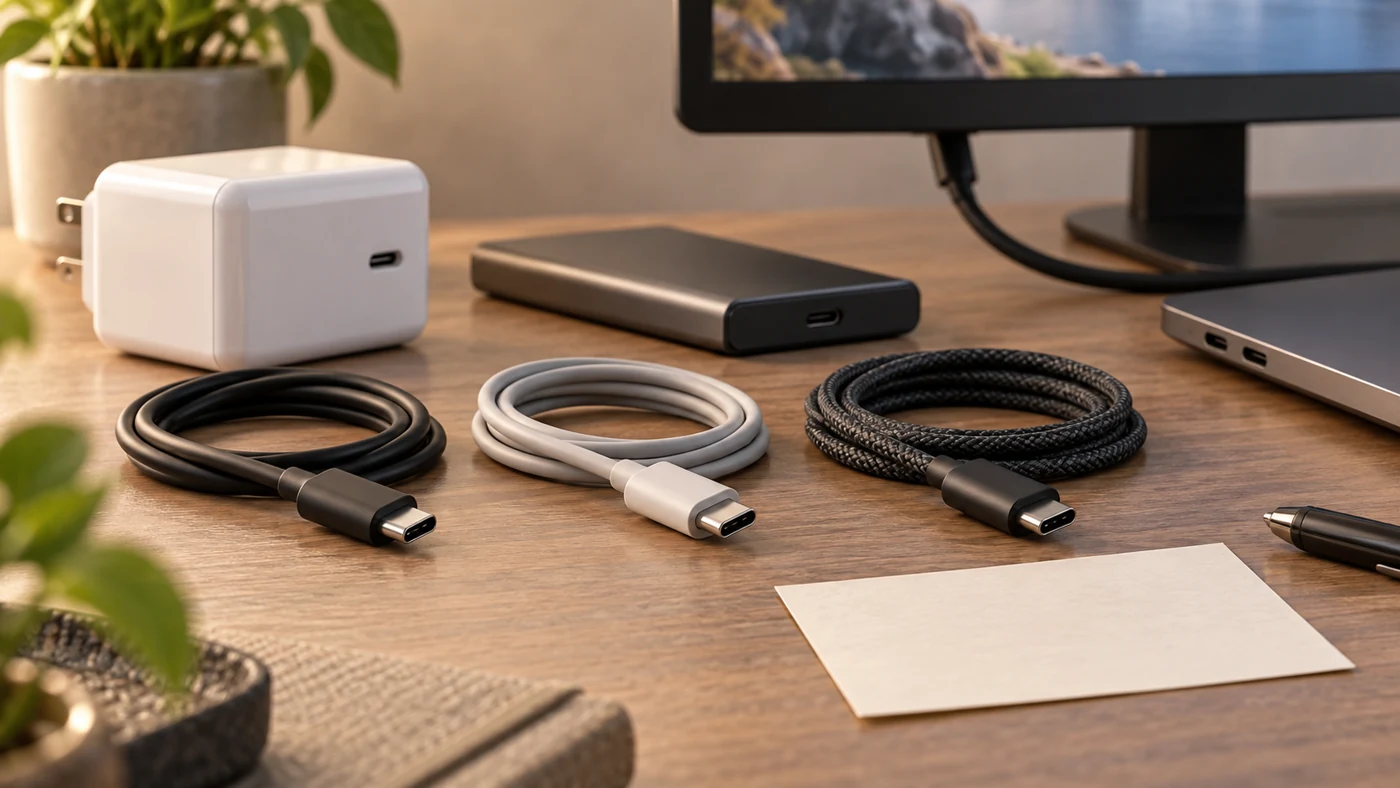
ทำ Cable Card ก่อนกดสั่ง
สร้างบันทึกสั้นหนึ่งใบต่อสาย โดยใส่ชื่อรุ่นเต็ม ความยาว ชนิดหัวทั้งสองด้าน กำลังชาร์จสูงสุด อัตราข้อมูล การรองรับภาพ และแหล่งสเปก เก็บภาพหน้าสินค้าและเงื่อนไขคืนไว้ด้วย หากช่องใดหาไม่พบ ให้เขียนว่า “ไม่ระบุ” แทนการเดา วิธีนี้ช่วยแยกสายหน้าตาเหมือนกันและทำให้รู้ว่าสายใดซื้อมาเพื่องานอะไร
- อุปกรณ์ต้นทาง: รุ่นและพอร์ตที่ใช้
- อุปกรณ์ปลายทาง: โทรศัพท์ SSD จอ หรือ Dock รุ่นใด
- งานหลัก: ชาร์จ โอนไฟล์ ต่อจอ หรือหลายงาน
- ค่าที่ต้องผ่าน: วัตต์ อัตราข้อมูล และรูปแบบภาพที่ตรวจจากคู่มือ
- สิ่งที่ยังไม่ชัด: คำถามที่ต้องส่งให้ผู้ขายก่อนซื้อ
อ่านชื่อและสัญลักษณ์อย่างระมัดระวัง
ใช้ชื่อมาตรฐานและตัวเลขบนหน้าสินค้ารุ่นจริง ไม่อาศัยสีของหัวต่อหรือสัญลักษณ์ที่ร้านทำขึ้นเอง หากมีเครื่องหมายมาตรฐาน ให้ตรวจความหมายและขอบเขตจากเจ้าของมาตรฐาน เพราะเครื่องหมายหนึ่งอาจสื่อเฉพาะด้านข้อมูลหรือกำลัง ไม่ได้ครอบคลุมทุกความสามารถของสาย
ระวังการนำชื่อรุ่นใกล้กันมาปะปน สายยาวต่างกันอาจมีสเปกต่างกัน และสินค้าในหน้ารวมอาจให้เลือกหลายรุ่นใต้ชื่อเดียว ก่อนชำระให้ยืนยันว่าตัวเลือกความยาว สี และหัวต่อที่อยู่ในตะกร้าตรงกับตารางสเปกที่อ่านจริง
หลังรับของ: ทดสอบทีละงานโดยไม่เสี่ยงข้อมูลสำคัญ
1. ตรวจสภาพก่อนเสียบ
เทียบรุ่นและความยาวกับคำสั่งซื้อ มองหารอยบิด ขั้วหลวม ฉนวนแตก หรือหัวต่อผิดรูป หากพบความเสียหายให้หยุดใช้และติดต่อผู้ขาย ไม่ดัดหัวโลหะกลับเอง และไม่ใช้สายที่ร้อนผิดปกติ มีกลิ่น หรือเชื่อมต่อหลุดซ้ำ ๆ กับอุปกรณ์สำคัญ
2. ทดสอบการชาร์จในสภาพควบคุม
ใช้อะแดปเตอร์และอุปกรณ์ที่ทราบสเปก เริ่มจากการใช้งานปกติ วางสายให้ระบายความร้อนได้ และสังเกตการเชื่อมต่อ ไม่ใช้ค่าที่แอปแสดงเพียงครั้งเดียวเป็นการรับรองกำลังสูงสุด เพราะระดับแบตเตอรี่ อุณหภูมิ และระบบจัดการพลังงานมีผล หากต้องวัดเชิงเทคนิคควรใช้อุปกรณ์และวิธีที่เหมาะสม ไม่ต่อวงจรดัดแปลงเอง
3. ทดสอบข้อมูลด้วยไฟล์สำเนา
ใช้ไฟล์ทดสอบที่มีสำเนาอยู่แล้ว หลีกเลี่ยงการย้ายไฟล์ต้นฉบับเพียงชุดเดียว ตรวจว่าคัดลอกเสร็จ เปิดไฟล์จากปลายทางได้ และการเชื่อมต่อไม่หลุด การเห็นความเร็วช่วงสั้นไม่ใช่หลักฐานว่าจะคงที่ทุกสถานการณ์ แต่ช่วยตรวจพบว่าสายชาร์จอย่างเดียวหรือสายที่ช้ากว่าเป้าหมายได้
4. ทดสอบภาพด้วยค่าพื้นฐานก่อน
ต่อจอด้วยความละเอียดและรีเฟรชมาตรฐานก่อน แล้วค่อยเพิ่มตามสเปกที่ทุกชิ้นรองรับ หากไม่มีภาพ ให้ตรวจ Input ของจอ พอร์ตต้นทาง Adapter และการตั้งค่าระบบทีละจุด อย่าสลับหลายชิ้นพร้อมกัน เพราะจะไม่รู้ว่าอะไรทำให้ผลเปลี่ยน
จัดสายหลังทดสอบให้ไม่สับสน
ติดป้ายตามหน้าที่ เช่น “ชาร์จโน้ตบุ๊ก” “SSD ข้อมูล” หรือ “จอทำงาน” โดยไม่เขียนค่าที่ไม่ได้ยืนยัน เก็บ Cable Card ไว้ในโน้ตหรือกล่องเดียวกับใบสั่งซื้อ หากย้ายสายไปงานใหม่ ให้กลับมาตรวจสามช่องอีกครั้ง แทนการคิดว่าสายที่ผ่านกับอุปกรณ์หนึ่งจะผ่านกับทุกอุปกรณ์
ไม่ควรขดสายแน่น หักใกล้หัว หรือดึงออกด้วยการกระชากตัวสาย ตรวจจุดต่อเป็นระยะและเลิกใช้เมื่อฉนวนเสียหาย การจัดเก็บที่ดีช่วยให้หยิบถูกเส้นและลดความเสียหาย แต่ไม่เพิ่มความสามารถทางไฟฟ้าหรือข้อมูลให้สายเดิม
คำถามที่พบบ่อย
สายชาร์จได้ แปลว่าโอนไฟล์ได้เร็วไหม
ไม่เสมอไป สายบางรุ่นชาร์จได้แต่รองรับข้อมูลระดับพื้นฐาน ต้องอ่านอัตราข้อมูลของรุ่นนั้นและเทียบกับพอร์ตทั้งสองฝั่ง
หัว USB-C เหมือนกัน แปลว่าต่อจอได้ไหม
ไม่ แหล่งส่งภาพ พอร์ต อุปกรณ์กลาง สาย และจอต้องรองรับเส้นทางเดียวกัน การเสียบพอดีเป็นเพียงความเข้ากันทางกายภาพ
ซื้อสายที่ตัวเลขสูงสุดไว้ก่อนดีที่สุดหรือไม่
อาจเกินความต้องการและมีราคา ความยาว หรือความยืดหยุ่นไม่เหมาะ ควรเริ่มจากงานจริงและเลือกค่าที่ผ่านทุกด่านพร้อมข้อมูลตรวจสอบได้
ดูจากรูปสินค้าอย่างเดียวได้ไหม
ไม่ได้ ภาพช่วยดูชนิดหัวและสภาพทั่วไป แต่ยืนยันกำลังไฟ อัตราข้อมูล การส่งภาพ หรือการรับรองไม่ได้ ต้องอ่านสเปกรุ่นจริง
สรุป: แยกรูปทรงออกจากสมรรถนะ
USB-C ทำให้การเสียบใช้ง่ายขึ้น แต่ไม่ได้ทำให้สายทุกเส้นมีความสามารถเท่ากัน ก่อนซื้อให้ระบุงานหลัก ตรวจชาร์จ–ข้อมูล–ภาพจากทั้งระบบ ทำ Cable Card และเก็บสิทธิ์คืนไว้ หลังรับของให้ทดสอบทีละงานด้วยไฟล์สำเนาและอุปกรณ์ที่ทราบสเปก วิธีนี้ช่วยลดการซื้อผิดโดยไม่ต้องเดาจากหน้าตาสาย
หากต้องการสำรวจสายและอุปกรณ์เสริมหลายแบบ สามารถ เปิดดูตัวเลือกบน ThisShop แล้วใช้ Cable Card เทียบสเปกของแต่ละรุ่น โปรดตรวจรุ่น ความยาว กำลังชาร์จ อัตราข้อมูล การส่งภาพ ราคา สต็อก การรับประกัน และการคืนสินค้าจากหน้าร้านล่าสุดก่อนตัดสินใจ


